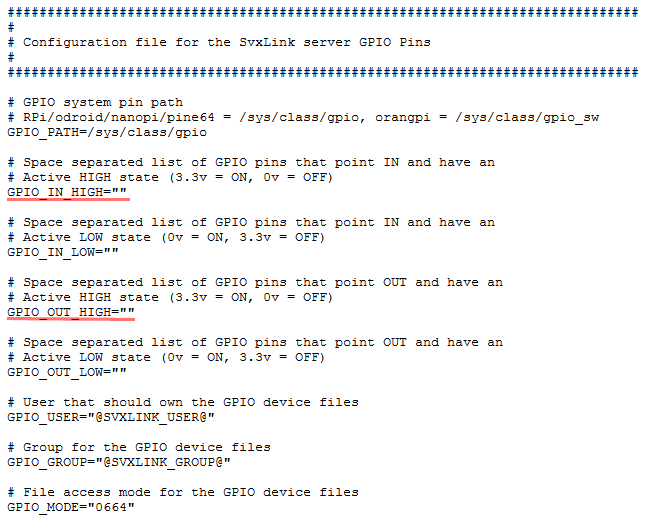
Istruzioni (per radioamatori esperti) per installare SvxLink dal codice sorgente su un Raspberry Pi con una scheda SD di almeno 4 GB.
Preparazione
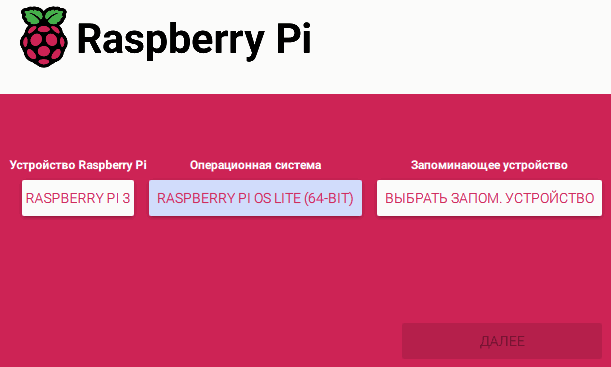
Scarica l’ultima versione di Raspberry Pi Imager , seleziona l’immagine Lite per il tuo hardware e crea una scheda SD avviabile. Dovrai fornire nome utente e password, connetterti al Wi-Fi (se necessario) e abilitare sshd.
IMPORTANTE!
Per le schede Raspberry Pi prodotte prima del 2017 (versione B senza opzione Plus), è consigliabile installare la versione a 32 bit di Raspberry Pi OS. Ciò migliorerà le prestazioni e la stabilità.
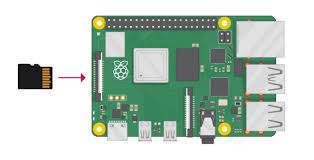
Inseriamo la scheda SD nella scheda, la accendiamo, la colleghiamo alla rete locale e troviamo l’indirizzo IP della scheda.
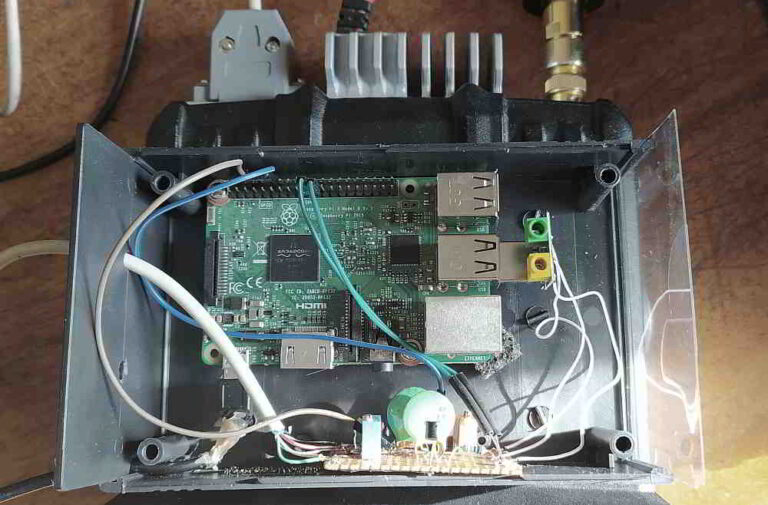
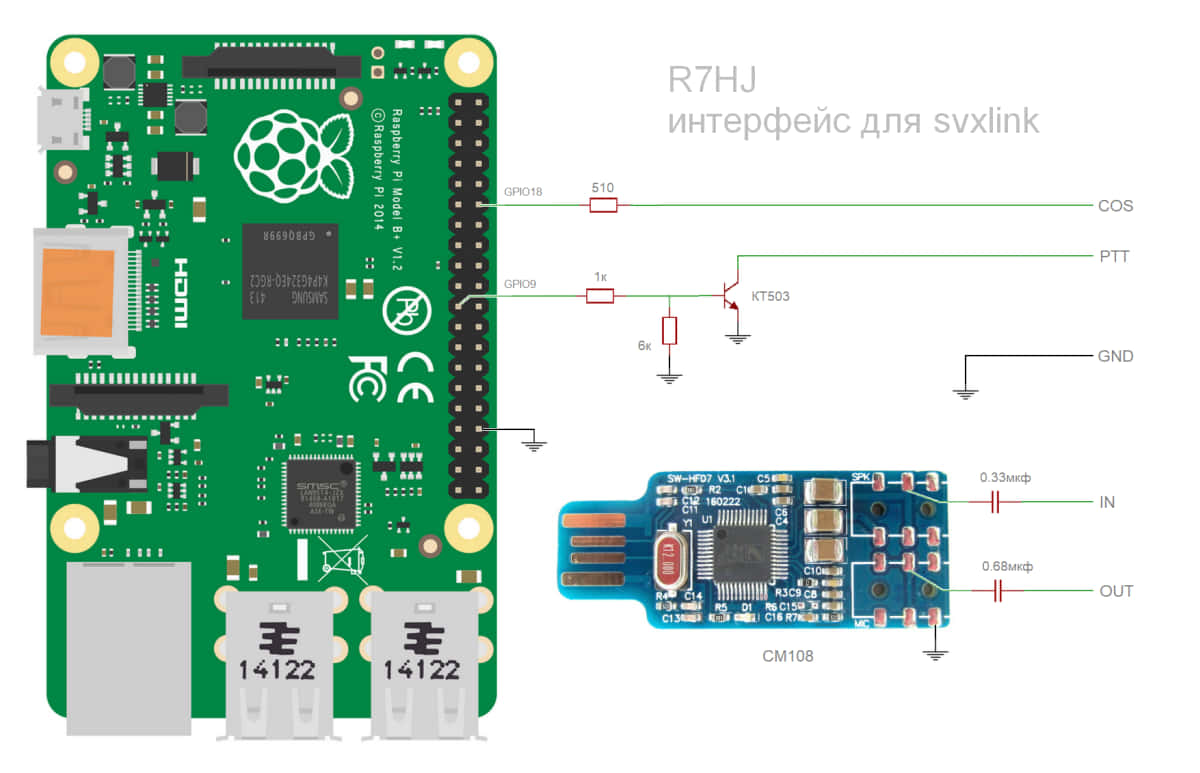
Colleghiamo l’interfaccia per la stazione radio o una scheda audio con un auricolare (per test e impostazioni preliminari).
Accedi alla console tramite PuTTY (inserisci l’indirizzo IP della scheda e il nome utente/password specificati)
Installazione
(tutti i comandi sottostanti devono essere copiati nella console uno per uno e osservare il risultato)
Prima di tutto, aggiorniamo
cd ~
sudo apt update
sudo apt upgrade -y
Aggiunta delle librerie e dei programmi necessari
sudo apt-get -yq install gcc g++ make cmake libgcrypt-dev libgcrypt20-dev libgsm1-dev libsigc++-2.0-dev
sudo apt-get -yq install tcl-dev libspeex-dev libasound2-dev libpopt-dev libssl-dev libopus-dev groff
sudo apt-get -yq install git mc libjsoncpp-dev libgpiod-dev gpiod librtlsdr-dev libogg-dev
sudo apt-get -yq install ca-certificates doxygen alsa-utils vorbis-tools curl rtl-sdr
sudo apt-get -yq install libcurl4-openssl-dev libcurl4-openssl-dev ladspa-sdk git-core
Creare un utente denominato svxlink con le proprietà richieste.
sudo useradd -rG audio,plugdev,dialout svxlink
sudo gpasswd -a svxlink gpio
sudo gpasswd -a svxlink tty
Scarica il codice sorgente
clone git https://github.com/sm0svx/svxlink.git
mkdir svxlink/src/build
cd svxlink/src/build
Controlliamo la configurazione e vediamo cosa manca.
cmake -DUSE_QT=OFF -DCMAKE_INSTALL_PREFIX=/usr -DSYSCONF_INSTALL_DIR=/etc -DLOCAL_STATE_DIR=/var -DWITH_SYSTEMD=ON ..
Quando Systemd non è necessario, lo scriviamo in questo modo
cmake -DUSE_QT=OFF -DCMAKE_INSTALL_PREFIX=/usr -DSYSCONF_INSTALL_DIR=/etc -DLOCAL_STATE_DIR=/var -DCMAKE_BUILD_TYPE=Release ..
Se tutto è a posto, compila e installa. Il tempo di compilazione dipende dal tipo di scheda e richiede circa 10-30 minuti.
Fare
fare un documento
sudo make install
sudo ldconfig
Ora installiamo due set di suoni (in un file), il set in lingua russa come principale e il set aggiuntivo in lingua inglese (grazie a ua6hjq) :
wget http://ua6hjq.qrz.ru/files/svxlink-sounds-ru-16k.tgz
sudo tar xvf svxlink-sounds-ru-16k.tgz -C /
sudo chown -R svxlink:svxlink /usr/share/svxlink/sounds
L’esperienza ha dimostrato che svxlink (in alcune modalità operative) utilizza suoni provenienti dal set di lingua inglese, anche se nelle impostazioni è specificato un set di suoni diverso. Pertanto, questa combinazione è ottimale.
Nel file di configurazione svxlink.conf è necessario specificare:
DEFAULT_LANG=ru
 o
DEFAULT_LANG=it_IT
Impostazione
Abbiamo compilato e installato svxlink, ma dobbiamo configurarlo. Per farlo (prima di tutto), modificheremo questi file di configurazione.
sudo mcedit /etc/svxlink/svxlink.conf
sudo mcedit /etc/svxlink/gpio.conf
La configurazione è descritta in un altro articolo, ma ecco un esempio delle impostazioni minime per i file svxlink.conf e gpio.conf per eseguire svxlink.
Lancio
Se in precedenza hai selezionato …SYSTEMD=ON, è meglio eseguire svxlink in modalità demone e abilitare l’avvio automatico in modo che si avvii automaticamente. Ecco come fare:
sudo systemctl enable --now svxlinkAvvio, arresto e riavvio di svxlink in modalità demone. Se si modificano i file di configurazione, è necessario riavviare svxlink.
sudo systemctl start svxlink
sudo systemctl stop svxlink
sudo systemctl restart svxlink
È possibile vedere cosa sta facendo svxlink in tempo reale e visualizzare errori come questo:
tail -f /var/log/svxlinkPer uscire, premere Ctrl+C
Aggiornamento
Per avere sempre la versione più recente di svxlink, aggiorna il codice sorgente. Ecco come fare:
sudo systemctl stop svxlink
cd ~/svxlink/src/build
git pull
rendere pulito
........
e poi ripetere la compilazione (come descritto sopra) partendo dalla riga cmake… la configurazione di lavoro in /etc/svxlink/ rimarrà intatta, subito dopo l’aggiornamento, potrete eseguire svxlink e lavorare come prima.
Rimozione
Se sei arrivato a un punto morto, il collegamento non funziona e tutto è andato perso ;-), è più facile eliminare svxlink e reinstallarlo. Per farlo, fermati:
sudo systemctl stop svxlink
sudo systemctl stop remotetrx
sudo systemctl stop svxreflector
sudo systemctl stop svxlink_gpio_setup
sudo killall svxlink
sudo pkill -u svxlink
Eliminazione di cartelle e file
sudo rm -f /usr/lib/arm-linux-gnueabihf/libasynccor* /usr/lib/arm-linux-gnueabihf/libasynccpp* /usr/lib/arm-linux-gnueabihf/libecholib*
sudo rm -f /usr/lib/arm-linux-gnueabihf/libasyncaudio* /usr/lib/arm-linux-gnueabihf/libsvxmisc.a
sudo rm -rf /usr/lib/arm-linux-gnueabihf/svxlink /usr/share/svxlink /usr/share/doc/svxlink /usr/include/svxlink
sudo rm -f /usr/sbin/svxlink* /usr/bin/svx* /usr/bin/remotetrx /usr/bin/siglevdetcal /usr/bin/devcal
sudo rm -rf /etc/svxlink /etc/default/svx* /etc/default/remotetrx /etc/systemd/system/svx*
Rimuovi i servizi (se li hai installati)
sudo rm -f /lib/systemd/system/svxlink_gpio_setup.service /lib/systemd/system/svxlink.service
sudo rm -f /lib/systemd/system/remotetrx.service /lib/systemd/system/svxreflector.service
Riavviamoci
sudo riavvio
… per 32 bit
Se hai installato una versione a 32 bit di Raspberry Pi OS, dovrai creare manualmente le directory e copiare questi file:
sudo mkdir /usr/lib/aarch64-linux-gnu
sudo mkdir /usr/lib/aarch64-linux-gnu/svxlink
sudo cp /usr/lib/arm-linux-gnueabihf/svxlink/* /usr/lib/aarch64-linux-gnu/svxlink/
Dopodiché, verifica la conformità GPIO con il comando:
gatto /sys/kernel/debug/gpio
Se i GPIO sono cambiati, per attivare PTT e COS, eseguire i seguenti comandi:
# PTT GPIO 9
echo 521 > /sys/class/gpio/export
echo out > /sys/class/gpio/gpio521/direction

# COS GPIO 18
echo 530 > /sys/class/gpio/export
echo in > /sys/class/gpio/gpio530/direction
Articoli
Istruzioni per l’installazione
InstallSrcHwRpi
Utilizzo di un dispositivo audio USB con Raspberry Pi Installazione di SvxLink dal repository Configurazione di SvxLink Funzionalità di SvxLink
Informazioni sull'autore