Installare SvxLink dal repository è particolarmente comodo sulle schede madri più vecchie (precedenti al 2017) con Raspberry Pi OS Lite (32 bit), in quanto è molto veloce. Anche l’installazione e la configurazione di SvxLink in questo modo sono più semplici.
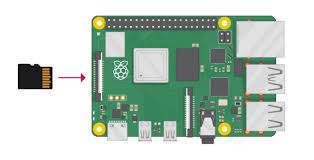
Preparazione della scheda SD
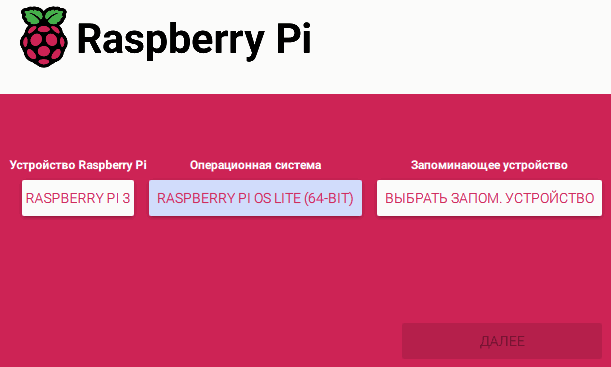
Scarica l’ultima versione di Raspberry Pi Imager , seleziona l’immagine Lite per il tuo hardware e crea una scheda SD avviabile. Dovrai fornire nome utente e password, connetterti al Wi-Fi (se necessario) e abilitare sshd.
Inseriamo la scheda SD nella scheda, la accendiamo, la colleghiamo alla rete locale e troviamo l’indirizzo IP della scheda.
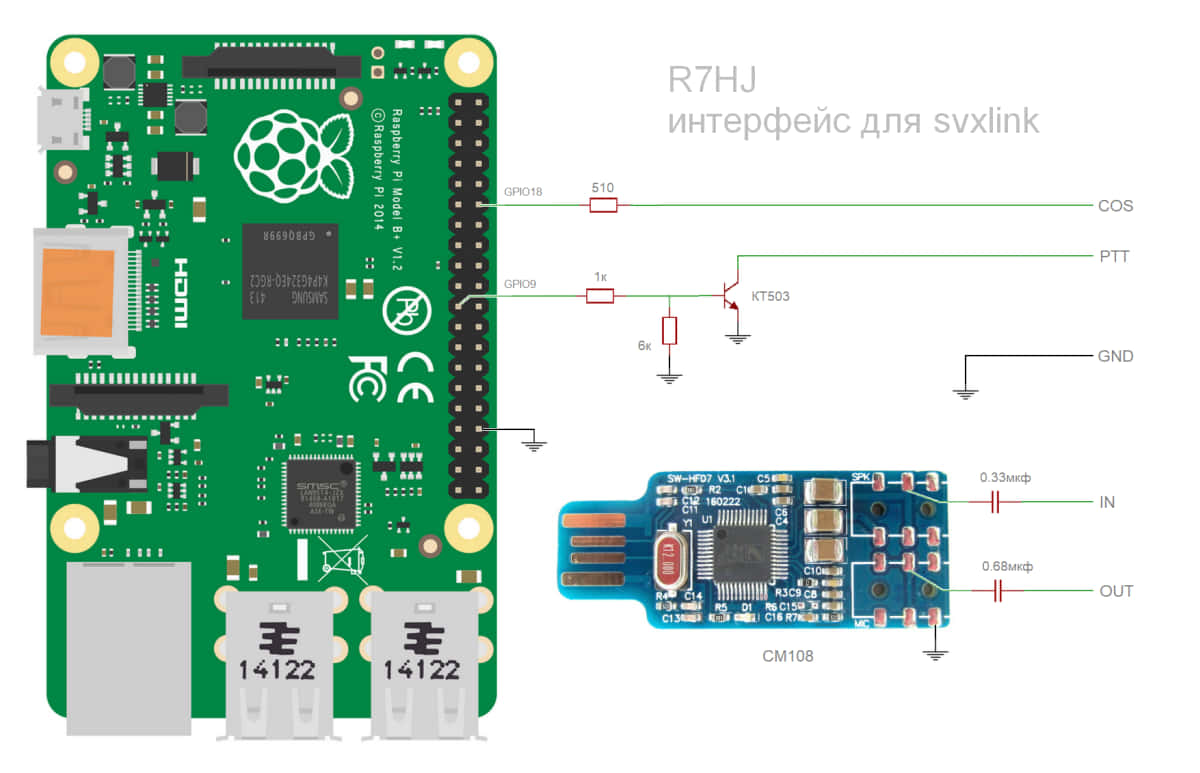
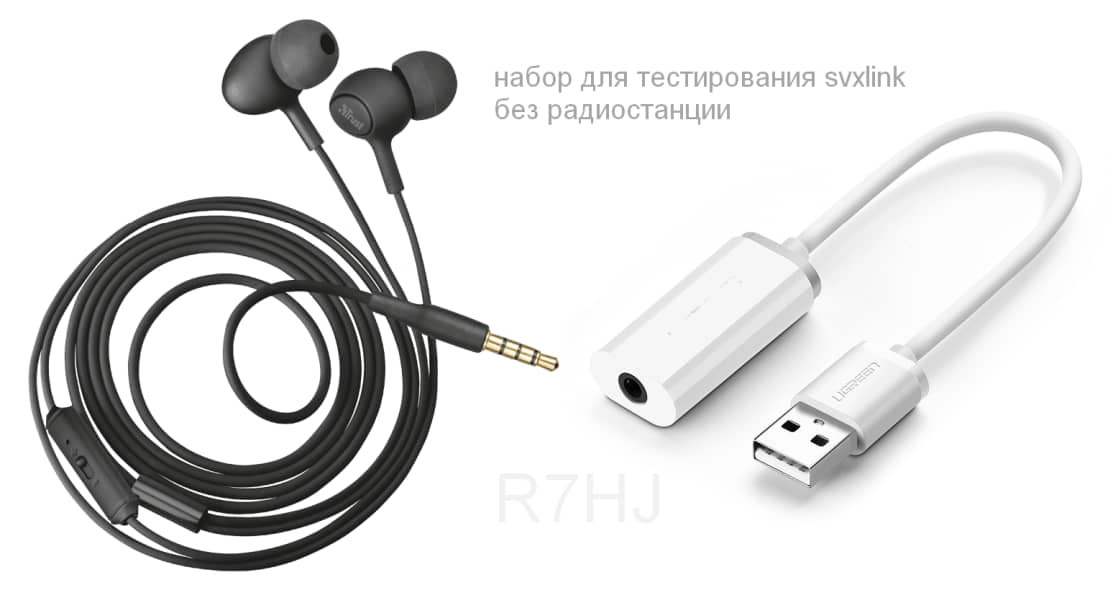
Colleghiamo l’interfaccia per la stazione radio o una scheda audio con un auricolare (per test e impostazioni preliminari).
Accedi alla console tramite PuTTY (inserisci l’indirizzo IP della scheda e il nome utente/password specificati)
Se devi configurare altre impostazioni di RaspbianOS Lite, digita sudo raspi-config nella riga di comando . Non modificare la lingua predefinita né creare cartelle in cirillico.
Installazione di Svxlink
Copiamo i comandi nella console, uno per uno, e aspettiamo che vengano eseguiti:
sudo apt update
sudo apt upgrade -y
sudo apt autoremove -y
sudo apt-get clean
Riavviamo il sistema:
sudo riavvio
Dopo circa 30-50 secondi, riconnettetevi alla console ed eseguite i comandi:
sudo apt install mc svxlink-server -y
sudo gpasswd -a svxlink gpio
sudo gpasswd -a svxlink tty
SvxLink v1.7.0 verrà installato dal repository, che funziona bene nelle configurazioni tipiche, incluso con hidraw.
Installazione dei suoni
Inserire una scheda audio o un’interfaccia radio nella porta USB . Per assicurarsi che la scheda audio venga riconosciuta e collegata, immettere il seguente comando:
giocare -l
Copiare i comandi nella console e attendere l’esecuzione:
wget http://ua6hjq.qrz.ru/files/svxlink-sounds-ru-16k.tgz
sudo tar xvf svxlink-sounds-ru-16k.tgz -C /
sudo chown -R svxlink:svxlink /usr/share/svxlink/sounds
Impostazione di Svxlink
Per garantire il corretto funzionamento di SvxLink, modificare il file di configurazione e apportare modifiche minime.
sudo mcedit /etc/svxlink/svxlink.conf
Troviamo le seguenti strutture nel file e le modifichiamo
[SimplexLogic]
......
MODULI= ModuleHelp,ModuleParrot
NOMINATIVO= il_tuo_nominativo
......
DEFAULT_LANG= ru  (sono richieste lettere minuscole)
......
[Rx1]
......
AUDIO_DEV=alsa:plughw: 1
......
[Tx1]
......
AUDIO_DEV=alsa:plughw: 1
......
Salvare le impostazioni e uscire dall’editor (F2 poi Esc).
La tua scheda audio USB esterna avrà probabilmente il numero 1, quindi lo sostituiamo con 0 (puoi vedere il numero con il comando aplay -l ).
Eseguire svxlink dalla console e cercare gli errori.
sudo -u svxlink svxlink
Se hai fatto tutto correttamente, non ci saranno errori e nella console vedrai quanto segue:
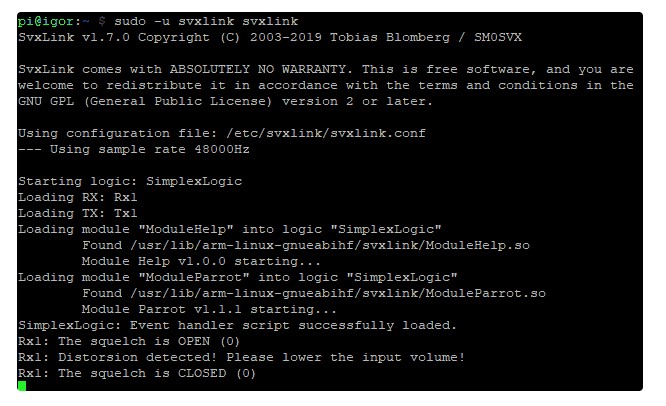
Abbiamo installato e avviato SvxLink! Ma non l’abbiamo ancora configurato. Con questa configurazione, non funzionerà con la radio. Per farlo funzionare correttamente, è necessario eseguire le seguenti operazioni:
– definire i pin di controllo PTT/COS,
– regolare i livelli di bassa frequenza della scheda audio,
– configurare i servizi richiesti,
– aprire le porte,
– abilitare l’avvio automatico.
Per una descrizione delle impostazioni, vedere gli articoli ” Impostazione di SvxLink ” e ” Funzionalità di SvxLink “.
Rimozione
Se hai sbagliato le impostazioni e non capisci cosa sta succedendo, è più facile disinstallare tutto e reinstallarlo. Per rimuovere completamente il pacchetto svxlink-server insieme ai suoi file di configurazione, esegui i seguenti comandi:
sudo apt remove --purge svxlink-server
sudo apt autoremove
sudo rm -r /etc/svxlink/
Dopodiché puoi installare nuovamente svxlink-server (come descritto sopra) e configurarlo correttamente 😉
Articoli
Installa Bin Raspbian Installa SvxLink dalla sorgente Configurazione di SvxLink Funzionalità di SvxLink
Informazioni sull'autore